Home - Support Portal - Broadcom support portal
It appears your Broadcom Products and Services are supported by one of our certified Support partners Click below to be redirected to the appropriate Support Partner Portal to request support For non-product related issues (Support Portal / Licensing) Clic
support.broadcom.com

무료로 다운로드 가능하다 정책이 바뀌었다고 한다 개인 사용 목적에 한해서
내가 설치하는 버전은 pro 17

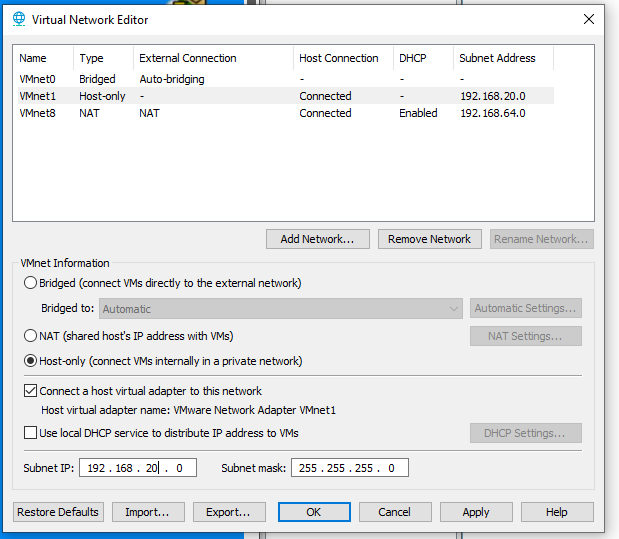
Linux 실습을 위한 기본적인 설정을 해보면
먼저 VMnet1
그다음에 VMnet8

NAT Settings 로 들어가서

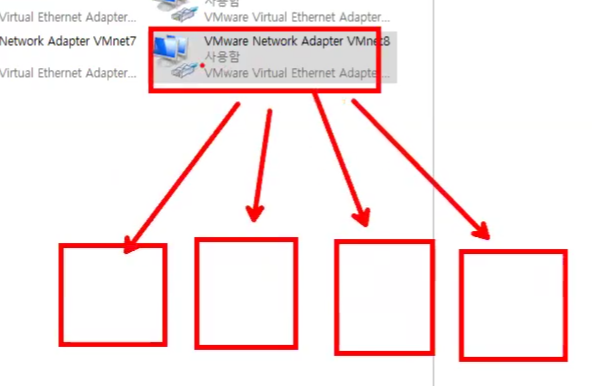
그다음에 ncpa.cpl 로 네트워크 연결 관리창 띄우면 아래와 같이 VMnet1 , VMnet8 번 이 보임

VMnet8 번의 IPv4 를 설정을 확인

나중에 VMnet8 을 통해서
Linux 랑 통신을 하게 된다
CentOS 는 레드헷에서 무료로 배포해줌
https://www.centos.org/download/
Download - The CentOS Project
CentOS Stream Continuously delivered distro that tracks just ahead of Red Hat Enterprise Linux (RHEL) development, positioned as a midstream between Fedora Linux and RHEL. For anyone interested in participating and collaborating in the RHEL ecosystem, Cent
www.centos.org

9버전을 실습에 사용
10G 안팎정도 된다 용량은.
그리고 필요한 준비물은 Movaxterm

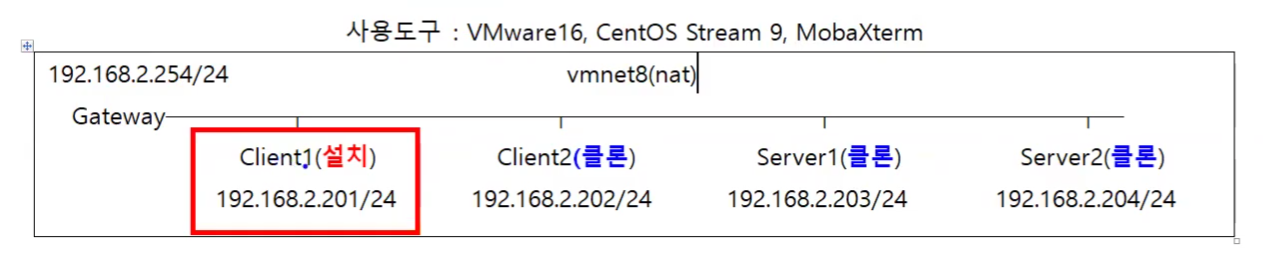
VMware 를 이용해서 한대를 설치하고 나머지를 클론으로 해서 만들게 됨
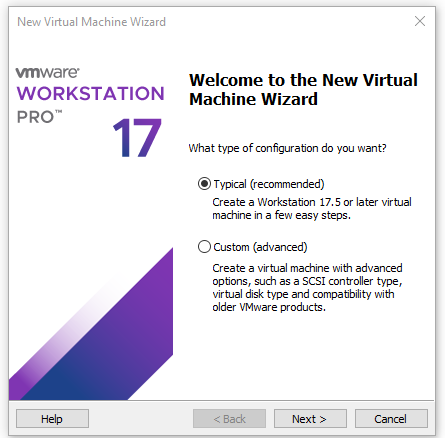
Host OS = 실제 운영되는 OS
Guest OS = 가상 OS
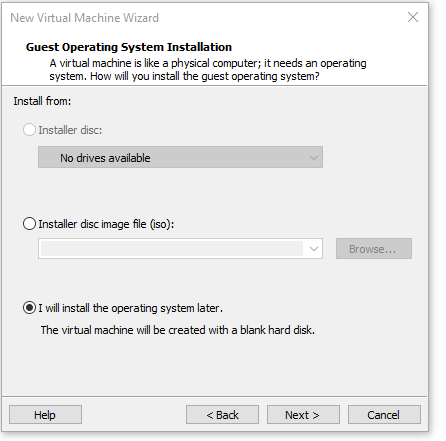
나중에 ISO 넣을꺼라 그냥 Next
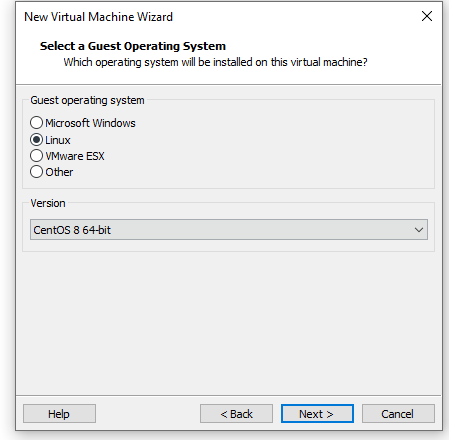
CentOS 8 64 bit
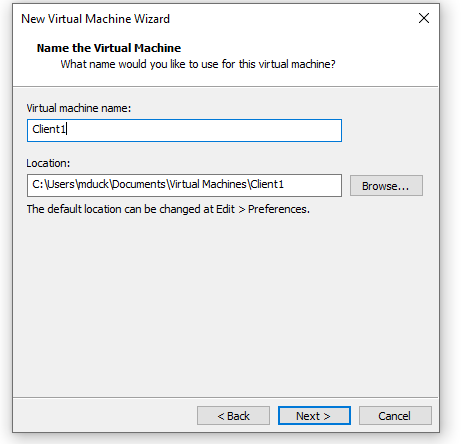
Client 1 에 설치


가상 시스템 하나 만든거라고 생각하면 됩니다

세부설정
Memory 2G

Processors 1 = Core 2

CD/DVD(IDE) 에 ISO 다운받은거 선택


마지막 OK
VMware 에서 빠져나오는 방법은 컨트럴 + 알트 누르면 마우스 해제 가능
Install CentOS Stream9 설치 엔터

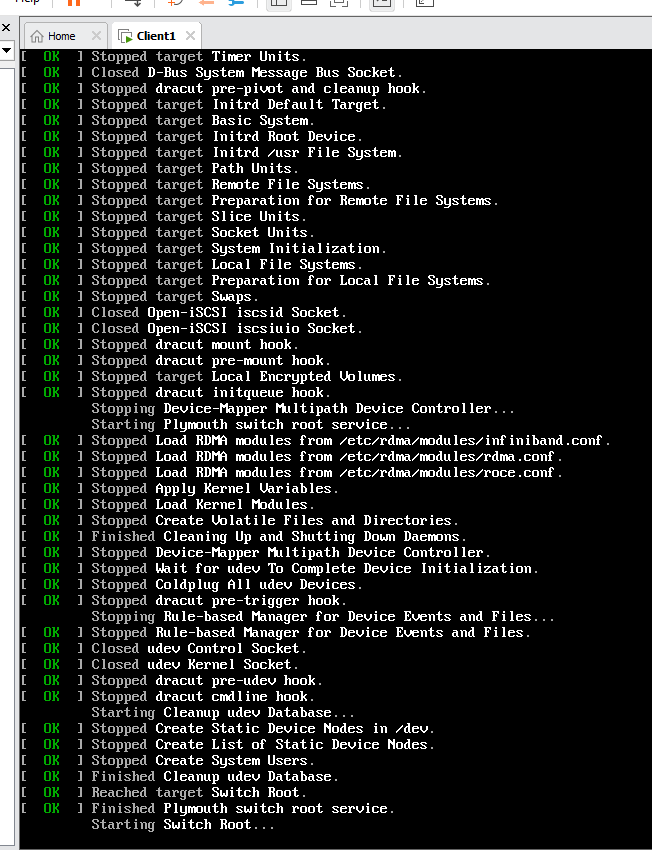
예전에는 GUI 기반 없었는데
요즘에는 GUI 가 나옴
CLI = command Line Interface
GUI= 그래픽 User interface
TUI 도 있음 = Text mode

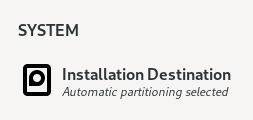
done 한번 누르면 경고창 사라짐

네트워크 설정을 해주면 편하다

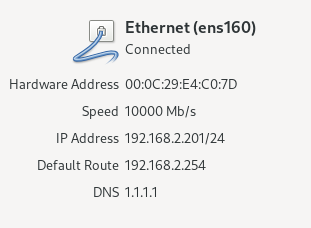
Host name 변경

리눅스 관리자 root 계정 비번
편의상 root 계정으로 진행할거임
원래는 권장하지 않음
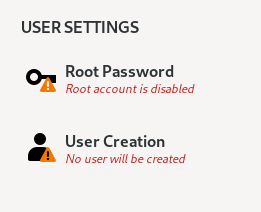
root/centos
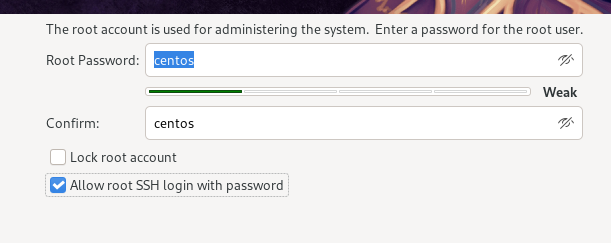
실제 환경에서는 root 로 작업하지 않음
편의상 root 계정으로 진행할예정
User 계정도 만듬

설치 시작 누름
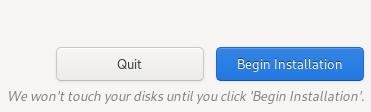
설치시간은 10분정도
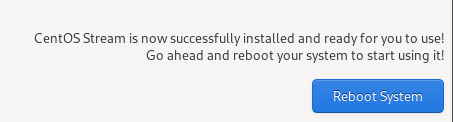
재부팅 버튼 클릭
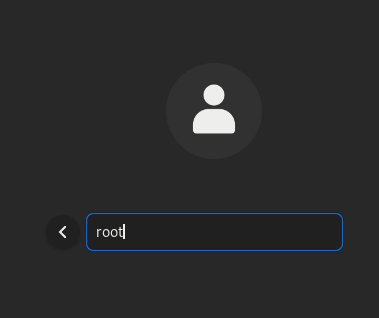
root 계정으로 로그인
비번 centos

리눅스를 처음한 상태에서 일반계정으로 진도를 나가면 어려울수 있어서
걍 root 로 공부할꺼임
나중에 실제 회사에서 작업할떄는 일반계정으로 해라..

terminal 오픈해서 인터넷 되냐안되냐 좀 체크좀
ip addr

clear 하면 터미널창 깨끗해짐
ip route

cat /etc/resolv.conf = DNS 잘 되어있나 체크

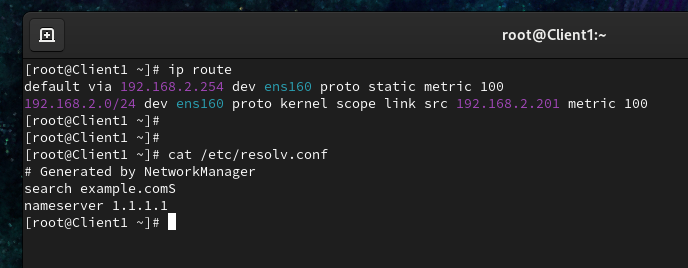
인터넷 되는지 핑 해보면 잘되는걸 볼수 있다
ping -c 3 1.1.1.1

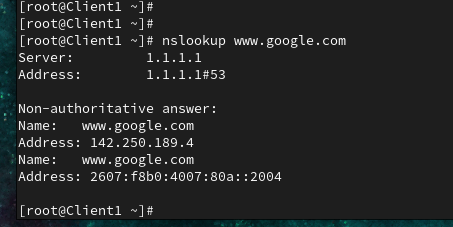
1.1.1.1 DNS 서버로 요청을 보내서 google.com 사이트에 정보를 응답 받은걸 볼수 있음
nslookup www.google.com
firefox 열어서 google.com 들어가보자
인터넷 잘된다는것을 확인

만약 인터넷이 안되면
nm-connection-editor &
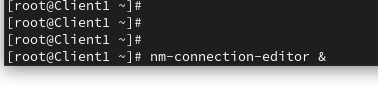

nmcli connection up ens160 ===============end160 다시 재시작
systemctl restart NetworkManager ===========네트워크 매니저 다시 재시작


인터넷 잘되는것 확인
3번 ~ 9번까지 내용은
직접 하기 보다는 스크립트를 만들어 놨다
wget -q https://raw.githubusercontent.com/ncs10322/linux/main/ping.sh

ping.sh 가 다운된걸 볼수 있음

wget -q https://raw.githubusercontent.com/ncs10322/linux/main/setup.sh
setup.sh 파일과 ip_list.txt 파일이 생긴것을 볼수 있다

sh setup.sh

자동으로 기본적으로 설정해야되는 것들이 알아서 설치됨
sestatus ======redhat 계열들은 se리눅스를 사용하고 있음
뭔가 문제가 있을떄 찾기 힘들기 때문에 permissive 로 바꿔주는것임

systemctl status firewalld ==============리눅스에서 사용하는 방화벽 === inactive 상태로 하는이유는?
뭔가 실습할떄 어려움이 있기 때문에 일부러 inactive 상태로 방화벽을 껐음

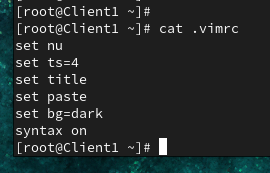
cat .vimrc =========뭔지는 모르겠지만 되어있는지 확인
cat .bashrc =================밑에 3줄 있는지 확인
alias vi='vim'
alias ls='ls --color=auto --time-style=long-iso'
export PS1='[\u@\h $PWD]# '

cat /etc/passwd =================password 관리 하는 파일
user1 , user2 있는지 확인 , apache 있는지 확인
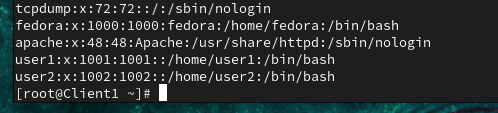
실습을 하기 위한 모든게 완료됨
init 0 ================정상 종료 하는 방법


파워가 종료 된것을 볼수 있다
자 이제 클론을 할차례임

클론 타입이 두가지 있음
linked 걸어서 만든다는 점은 -> 복제본은 용량이 작고 , 금방됨 , 근데 단점은 원본이 손상되면 사용할수 없음
그래서 안정성이 좀 떨어짐..
full clone 은 그대로 복제하는거임 , 원본이 문제가 생겨도 그대로 동작함

Client2


Server1 clone 실행

Server 2 clone 실행

리눅스는 크게 2가지 계열로 나뉨
RedHat 이라는 것과
RHEL = Red Hat Enterprise Linux
CentOS = ------------------------------------------이걸가지고 일단 공부함 이거 공부하면 나머지는 몇가지만 다르고 다똑같음
.
.
.
여러개 있다
Debian ..
Debian linux
Ubuntu
.
.
.
여러개 있다
Client 1 을 사용해서 계속 Clone 하는건데
Client 1 같은얘를 골든 이미지라고 부름 일종의 템플릿 같은 개념
총 4가지 실습 환경이 완성된것을 볼수 있다 이제 모든 VM 을 켜서 설정을 마무리 한다


Network 설정과 Host name 을 변경해준다
클론한다음에 키면 처음에는 약간 느리고 그다음에는 빠름